# 1. Getting started & connecting your device

<span data-path-to-node="8,0">To survey properties on site using the Heatpunk App, you first need to install it and link it to your Heatpunk Pro account</span><span data-path-to-node="8,1"><sup class="superscript"></sup></span><span data-path-to-node="8,2">. You only need to do this once per device</span><span data-path-to-node="8,3"><sup class="superscript"></sup></span><span data-path-to-node="8,4">.</span>

---

### What you need

- **A Heatpunk Pro account:** The app can only connect and send surveys to a Heatpunk Pro account
- **An iPhone or iPad:** Running iOS 26 or later. (Note: LiDAR Scan <span data-path-to-node="10,1,0,2">requires an iPhone 12 Pro or newer Pro model, or an iPad Pro</span><span data-path-to-node="10,1,0,3"><sup class="superscript"></sup></span><span data-path-to-node="10,1,0,4">. All other compatible iPhones can use AR Measure</span><span data-path-to-node="10,1,0,6">)</span>
- **<span data-path-to-node="10,1,0,6"><span data-path-to-node="10,2,0,0">**A device passcode:** </span></span>**<span data-path-to-node="10,1,0,6"><span data-path-to-node="10,2,0,0">Required so the app can securely store your account key</span></span>
- <span data-path-to-node="10,1,0,6"><span data-path-to-node="10,3,0,0">**A computer:** To log into the Heatpunk web portal and generate your connection QR code</span><span data-path-to-node="10,3,0,1"><sup class="superscript"></sup></span></span>
- <span data-path-to-node="10,1,0,6"><span data-path-to-node="10,3,0,2"><span data-path-to-node="10,4,0,0">**Internet connection:** Required only to connect the app and upload completed surveys</span><span data-path-to-node="10,4,0,1"><sup class="superscript"></sup></span><span data-path-to-node="10,4,0,2">. You can carry out full surveys completely offline</span><span data-path-to-node="10,4,0,3"><sup class="superscript"></sup></span></span></span>

<p class="callout info"><span data-path-to-node="10,1,0,6"><span data-path-to-node="10,3,0,2"><span data-path-to-node="10,4,0,4"><span data-path-to-node="11,0,0">**Note:** *You can connect up to **2 devices** to a single Heatpunk account*</span>*<span data-path-to-node="11,0,1"><sup class="superscript"></sup></span><span data-path-to-node="11,0,2">.</span>*</span></span></span></p>

---

### 1. Download the app &amp; allow permissions

1. <span data-path-to-node="9,0,0,0">Open the **App Store** on your iPhone or iPad, search for **Heatpunk**, and tap `Get`</span><span class="" data-path-to-node="9,0,0,1"><sup class="superscript"></sup></span><span data-path-to-node="9,0,0,2">.</span>
2. <span data-path-to-node="9,0,0,2"><span data-path-to-node="9,1,0,0">Open the app and tap `Allow` when prompted for **Camera** access (required to scan rooms and read your QR code)</span><span class="" data-path-to-node="9,1,0,1"><sup class="superscript"></sup></span><span data-path-to-node="9,1,0,2">.</span></span>
3. <span data-path-to-node="9,0,0,2"><span data-path-to-node="9,1,0,2"><span data-path-to-node="9,2,0,0">When prompted later during surveys, allow **Microphone** and **Speech Recognition** (to dictate room notes — recordings stay locally on your phone) and **Photos** (to save floor plan images)</span><span class="" data-path-to-node="9,2,0,1"><sup class="superscript"></sup></span><span data-path-to-node="9,2,0,2">.</span></span></span>

### <span data-path-to-node="9,0,0,2"><span data-path-to-node="9,1,0,2"><span data-path-to-node="9,2,0,2">2. Generate your QR code on a computer</span></span></span>

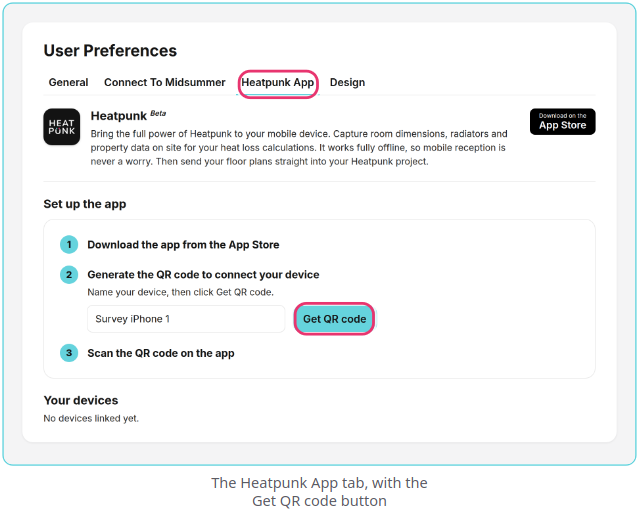
1. <span data-path-to-node="9,0,0,2"><span data-path-to-node="9,1,0,2"><span data-path-to-node="9,2,0,2"><span class="" data-path-to-node="11,0,0,0">Log in to [heatpunk.co.uk](https://heatpunk.co.uk) on a computer and go to `My Account` &gt; `Preferences` &gt; `Heatpunk App`</span><span class="" data-path-to-node="11,0,0,1"><sup class="superscript"></sup></span><span data-path-to-node="11,0,0,2">.</span></span></span></span>
2. <span data-path-to-node="9,0,0,2"><span data-path-to-node="9,1,0,2"><span data-path-to-node="9,2,0,2"><span data-path-to-node="11,0,0,2"><span data-path-to-node="11,1,0,0">Under *Set up the app*, enter a name for your device (e.g., *Survey iPhone 1*), click `Get QR code`, and click `OK`</span><span class="" data-path-to-node="11,1,0,1"><sup class="superscript"></sup></span><span data-path-to-node="11,1,0,2">.</span></span></span></span></span>
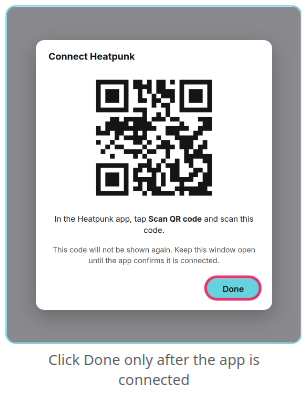
3. <span data-path-to-node="9,0,0,2"><span data-path-to-node="9,1,0,2"><span data-path-to-node="9,2,0,2"><span data-path-to-node="11,0,0,2"><span data-path-to-node="11,1,0,2"><span data-path-to-node="11,2,0,0">Keep the **Connect Heatpunk** QR code window open on your screen</span><span class="" data-path-to-node="11,2,0,1"><sup class="superscript"></sup></span><span data-path-to-node="11,2,0,2">.</span> </span></span></span></span></span>

<p class="callout warning"><span data-path-to-node="9,0,0,2"><span data-path-to-node="9,1,0,2"><span data-path-to-node="9,2,0,2"><span data-path-to-node="11,0,0,2"><span data-path-to-node="11,1,0,2"><span data-path-to-node="11,2,0,2"><span data-path-to-node="6,1,1,0,0">**Warning:** Your QR code is displayed only once</span><span data-path-to-node="6,1,1,0,1"><sup class="superscript"></sup></span><span data-path-to-node="6,1,1,0,2">. Do not share it, as anyone who scans it can view and edit your projects</span><span data-path-to-node="6,1,1,0,3"><sup class="superscript"></sup></span><span data-path-to-node="6,1,1,0,4">.</span> </span></span></span></span></span></span></p>

<span data-path-to-node="9,0,0,2"><span data-path-to-node="9,1,0,2"><span data-path-to-node="9,2,0,2"><span data-path-to-node="11,0,0,2"><span data-path-to-node="11,1,0,2">[![Screenshot_20261119_130904.png](https://help.heatpunk.co.uk/uploads/images/gallery/2026-11/scaled-1680-/2aKge1ahwtJARbHI-screenshot-20261119-130904.png)](https://help.heatpunk.co.uk/uploads/images/gallery/2026-11/2aKge1ahwtJARbHI-screenshot-20261119-130904.png)</span></span></span></span></span>

### <span data-path-to-node="9,0,0,2"><span data-path-to-node="9,1,0,2"><span data-path-to-node="9,2,0,2"><span data-path-to-node="11,0,0,2"><span data-path-to-node="11,1,0,2">3. Scan the code to connect</span></span></span></span></span>

1. <span data-path-to-node="9,0,0,2"><span data-path-to-node="9,1,0,2"><span data-path-to-node="9,2,0,2"><span data-path-to-node="11,0,0,2"><span data-path-to-node="11,1,0,2"><span data-path-to-node="13,0,0,0">On the app's **Connect to Heatpunk** screen, tap the round blue `QR` button at the bottom right</span><span class="" data-path-to-node="13,0,0,1"><sup class="superscript"></sup></span><span data-path-to-node="13,0,0,2">.</span> </span></span></span></span></span>
2. <span data-path-to-node="9,0,0,2"><span data-path-to-node="9,1,0,2"><span data-path-to-node="9,2,0,2"><span data-path-to-node="11,0,0,2"><span data-path-to-node="11,1,0,2"><span data-path-to-node="13,1,0,0">Point your camera at the QR code on your computer screen</span><span class="" data-path-to-node="13,1,0,1"><sup class="superscript"></sup></span><span data-path-to-node="13,1,0,2">.</span></span></span></span></span></span>
3. <span data-path-to-node="9,0,0,2"><span data-path-to-node="9,1,0,2"><span data-path-to-node="9,2,0,2"><span data-path-to-node="11,0,0,2"><span data-path-to-node="11,1,0,2"><span data-path-to-node="13,1,0,2"><span data-path-to-node="13,2,0,0">Once verified, the app will automatically open the **Home** screen</span><span class="" data-path-to-node="13,2,0,1"><sup class="superscript"></sup></span><span data-path-to-node="13,2,0,2">. You can now click `Done` on your computer</span><span class="" data-path-to-node="13,2,0,3"><sup class="superscript"></sup></span><span data-path-to-node="13,2,0,4">.</span></span></span></span></span></span></span>

*<span data-path-to-node="9,0,0,2"><span data-path-to-node="9,1,0,2"><span data-path-to-node="9,2,0,2"><span data-path-to-node="11,0,0,2"><span data-path-to-node="11,1,0,2"><span data-path-to-node="13,1,0,2"><span data-path-to-node="13,2,0,4">[![Screenshot_20261119_131144.png](https://help.heatpunk.co.uk/uploads/images/gallery/2026-11/scaled-1680-/sjyc47Ta2KgCOcKH-screenshot-20261119-131144.png)](https://help.heatpunk.co.uk/uploads/images/gallery/2026-11/sjyc47Ta2KgCOcKH-screenshot-20261119-131144.png)</span></span></span></span></span></span></span>*

*<span data-path-to-node="9,0,0,2"><span data-path-to-node="9,1,0,2"><span data-path-to-node="9,2,0,2"><span data-path-to-node="11,0,0,2"><span data-path-to-node="11,1,0,2"><span data-path-to-node="13,1,0,2"><span data-path-to-node="13,2,0,4"><span class="corp-icon material-symbols-rounded icon-expand mceNonEditable" style="user-select: none;">​</span>Expand the sections below for information on issues related to connecting your device</span></span></span></span></span></span></span>*

<details id="bkmrk-already-have-2-devic"><summary>Already have 2 devices connected?</summary>

<span data-path-to-node="5,1,0,0">If the website says "You can add up to 2 devices," go to **Your devices** on the website and click `Remove` next to a device you no longer use</span><span class="" data-path-to-node="5,1,0,1"><sup class="superscript"></sup></span><span data-path-to-node="5,1,0,2">. That device will no longer be able to send surveys until you reconnect it with a new QR code</span><span class="" data-path-to-node="5,1,0,3"><sup class="superscript"></sup></span><span data-path-to-node="5,1,0,4">.</span>

</details><details id="bkmrk-what-if-the-app-show"><summary>What if the app shows a red error message when connecting?</summary>

- <span data-path-to-node="7,1,1,0,0,0">**"That QR code isn't a Heatpunk key.":** You scanned a different QR code—point the camera at the code under `My Account` &gt; `Preferences` &gt; `Heatpunk App` on the website</span><span class="" data-path-to-node="7,1,1,0,0,1"><sup class="superscript"></sup></span>
- <span class="" data-path-to-node="7,1,1,0,0,1"><span data-path-to-node="7,1,1,1,0,0">**"Heatpunk did not accept this key.":** The code was removed or already used—generate a new QR code on the website and scan it</span><span class="" data-path-to-node="7,1,1,1,0,1"><sup class="superscript"></sup></span></span>
- <span class="" data-path-to-node="7,1,1,0,0,1"><span class="" data-path-to-node="7,1,1,1,0,1"><span data-path-to-node="7,1,1,2,0,0">**"Connecting needs a connection.":** Your device has no signal—try again once you have mobile signal or Wi-Fi</span><span class="" data-path-to-node="7,1,1,2,0,1"><sup class="superscript"></sup></span></span></span>
- <span class="" data-path-to-node="7,1,1,0,0,1"><span class="" data-path-to-node="7,1,1,1,0,1"><span class="" data-path-to-node="7,1,1,2,0,1"><span data-path-to-node="7,1,1,3,0,0">**"Set a passcode on this iPhone to connect.":** Add a device passcode in your iPhone's `Settings`, then generate and scan a new QR code</span><span class="" data-path-to-node="7,1,1,3,0,1"><sup class="superscript"></sup></span></span></span></span>
- <span class="" data-path-to-node="7,1,1,0,0,1"><span class="" data-path-to-node="7,1,1,1,0,1"><span class="" data-path-to-node="7,1,1,2,0,1"><span class="" data-path-to-node="7,1,1,3,0,1"><span data-path-to-node="7,1,1,4,0,0">**"Camera access is off.":** Turn on camera access in your device's `Settings` &gt; `Heatpunk`, then try again</span><span class="" data-path-to-node="7,1,1,4,0,1"><sup class="superscript"></sup></span></span></span></span></span>

</details>---

### Navigating the Home screen &amp; Settings

- <span data-path-to-node="16,0,0,0">**Tabs:** Switch between `Home`, `Surveys`, and `Search` at the bottom of the screen (or via the sidebar on iPad)</span><span class="" data-path-to-node="16,0,0,1"><sup class="superscript"></sup></span>
- <span class="" data-path-to-node="16,0,0,1">**Start a survey:** Tap `+` at the top right to begin a new survey</span>
- <span class="" data-path-to-node="16,0,0,1"><span data-path-to-node="16,2,0,0">**Settings:** Tap the `gear` icon at the top right to check your connection status, set your default **Ceiling Height** (2400 mm default), toggle `Snap Walls Square`, manage **iCloud Copy** backups, or tap `Clear Scans Already Sent` to free up phone storage</span><span class="" data-path-to-node="16,2,0,1"><sup class="superscript"></sup></span> </span>

[![Screenshot_20261119_131822.png](https://help.heatpunk.co.uk/uploads/images/gallery/2026-11/scaled-1680-/JhlsuDpstkvZS2uR-screenshot-20261119-131822.png)](https://help.heatpunk.co.uk/uploads/images/gallery/2026-11/JhlsuDpstkvZS2uR-screenshot-20261119-131822.png)[ ![Screenshot_20261119_131833.png](https://help.heatpunk.co.uk/uploads/images/gallery/2026-11/scaled-1680-/4DMEpoqydALMTswn-screenshot-20261119-131833.png)](https://help.heatpunk.co.uk/uploads/images/gallery/2026-11/4DMEpoqydALMTswn-screenshot-20261119-131833.png)

<p class="callout info"><span class="" data-path-to-node="16,0,0,1"><span data-path-to-node="16,2,0,0"><span data-path-to-node="6,2,1,0,0">**Not backed up to iCloud?** If your Home screen shows *Not Backed Up to iCloud*, your surveys are stored only on your phone</span><span data-path-to-node="6,2,1,0,1"><sup class="superscript"></sup></span><span data-path-to-node="6,2,1,0,2">. Tap the card to open your iCloud Copy settings</span><span data-path-to-node="6,2,1,0,3"><sup class="superscript"></sup></span><span data-path-to-node="6,2,1,0,4">.</span></span></span></p>

---


### <span class="corp-icon material-symbols-rounded icon-support mceNonEditable" style="user-select: none;">​</span>Still Need Help?

**Contact Support:** If you've got further questions, get in touch with our support team at **help@heatpunk.co.uk** (UK) or **help@heatpunk.ie** (IE). *If you are experiencing a bug, to help us look into your issue faster, please include the email address of your account, the name of the project and screenshots of any unexpected behaviour.*