# 2. Starting a new survey

<span data-path-to-node="19,0">Before scanning rooms, set up the property details, measurement method, and ventilation settings</span><span class="" data-path-to-node="19,1"><sup class="superscript"></sup></span><span data-path-to-node="19,2">.</span>

---

### 1. Create the survey

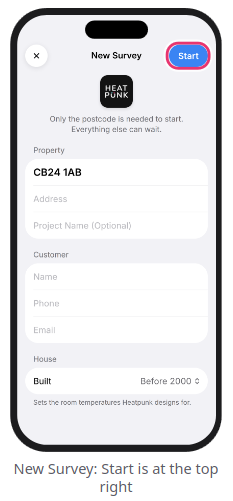
1. <span data-path-to-node="21,0,0,0">From the **Home** screen, tap `+` (or `+ New Survey`)</span><span class="" data-path-to-node="21,0,0,1"><sup class="superscript"></sup></span><span data-path-to-node="21,0,0,2">.</span>
2. <span data-path-to-node="21,0,0,2"><span data-path-to-node="21,1,0,0">Enter the **full UK postcode** (e.g., `CB24 1AB`)</span><span class="" data-path-to-node="21,1,0,1"><sup class="superscript"></sup></span><span data-path-to-node="21,1,0,2">. This is the only mandatory field to begin</span><span class="" data-path-to-node="21,1,0,3"><sup class="superscript"></sup></span><span data-path-to-node="21,1,0,4">.</span> </span>
3. <span data-path-to-node="21,0,0,2"><span data-path-to-node="21,2,0,0">Optionally enter the **Address**, **Project Name** (defaults to the postcode if left blank), **Customer** contact details, and the **House Built** era (`Before 2000`, `2000-2006`, or `After 2006`)</span><span class="" data-path-to-node="21,2,0,1"><sup class="superscript"></sup></span><span data-path-to-node="21,2,0,2">.</span></span>
4. <span data-path-to-node="21,0,0,2"><span data-path-to-node="21,2,0,2"><span data-path-to-node="21,3,0,0">Tap `Start` at the top right</span><span class="" data-path-to-node="21,3,0,1"><sup class="superscript"></sup></span><span data-path-to-node="21,3,0,2">.</span></span></span>

<span data-path-to-node="21,0,0,2"><span data-path-to-node="21,2,0,2"><span data-path-to-node="21,3,0,2">[![Screenshot_20261119_132153.png](https://help.heatpunk.co.uk/uploads/images/gallery/2026-11/scaled-1680-/l9P869LdrFpVf8UZ-screenshot-20261119-132153.png)](https://help.heatpunk.co.uk/uploads/images/gallery/2026-11/l9P869LdrFpVf8UZ-screenshot-20261119-132153.png)</span></span></span>

### <span data-path-to-node="21,0,0,2"><span data-path-to-node="21,2,0,2"><span data-path-to-node="21,3,0,2">2. Choose your measurement method</span></span></span>

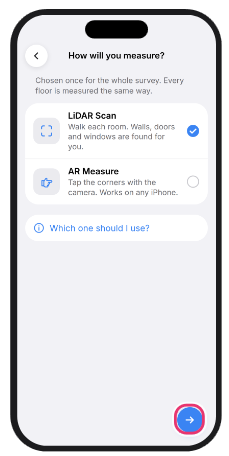
<span data-path-to-node="21,0,0,2"><span data-path-to-node="21,2,0,2"><span data-path-to-node="21,3,0,2"><span data-path-to-node="23,0">You choose one measurement method for the entire survey, then tap the `blue arrow` at the bottom right to continue</span><span class="" data-path-to-node="23,1"><sup class="superscript"></sup></span><span data-path-to-node="23,2">.</span></span></span></span>

[![image.png](https://help.heatpunk.co.uk/uploads/images/gallery/2026-11/scaled-1680-/2YbtN9puIx9pNK1d-image.png)](https://help.heatpunk.co.uk/uploads/images/gallery/2026-11/2YbtN9puIx9pNK1d-image.png)

<span data-path-to-node="21,0,0,2"><span data-path-to-node="21,2,0,2"><span data-path-to-node="21,3,0,2"><span data-path-to-node="23,2"><span data-path-to-node="24,0">**<span class="corp-icon material-symbols-rounded icon-expand mceNonEditable" style="user-select: none;">​</span>*Expand the sections below for information on which measurement mode to choose*</span><span class="" data-path-to-node="24,1"><sup class="superscript"></sup></span></span></span></span></span>

<details id="bkmrk-lidar-scan-%28iphone-p"><summary>LiDAR Scan (iPhone Pro &amp; iPad Pro)</summary>

- <span data-path-to-node="11,1,1,0,0,0">**Compatible devices:** iPhone 12 Pro or later Pro models, and iPad Pro</span><span class="" data-path-to-node="11,1,1,0,0,1"><sup class="superscript"></sup></span>
- **How it works:** Walk slowly around each room (~1 minute per room); walls, doors, windows, and a 3D model are detected automatically
- **Best for:** Most rooms that are quick, furnished, and have ordinary shapes
- **Watch out for:** Mirrors, large expanses of glass, and very dark rooms

</details><details id="bkmrk-ar-measure-%28any-comp"><summary>AR Measure (Any compatible iPhone)</summary>

- **Compatible devices:** Any compatible iPhone
- **How it works:** Aim the screen ring at and tap each floor corner, ceiling height, door, window, and radiator (2–3 minutes per room)
- **Best for:** Lofts, awkward shapes, rooms a LiDAR scan gets wrong, and phones without LiDAR
- **Watch out for:** Plain shiny floors and dim lighting

</details>### <span data-path-to-node="21,0,0,2"><span data-path-to-node="21,2,0,2"><span data-path-to-node="21,3,0,2"><span data-path-to-node="23,2"><span data-path-to-node="24,0">3. Pick your starting floor</span></span></span></span></span>

1. <span data-path-to-node="21,0,0,2"><span data-path-to-node="21,2,0,2"><span data-path-to-node="21,3,0,2"><span data-path-to-node="23,2"><span data-path-to-node="24,0"><span data-path-to-node="26,0,0,0">Select the floor you want to survey first (`Ground floor` is selected by default, though you can scan floors in any order)</span><span data-path-to-node="26,0,0,2">.</span></span></span></span></span></span>
2. <span data-path-to-node="21,0,0,2"><span data-path-to-node="21,2,0,2"><span data-path-to-node="21,3,0,2"><span data-path-to-node="23,2"><span data-path-to-node="24,0"><span data-path-to-node="26,0,0,2"><span data-path-to-node="26,1,0,0">Skip `Attic` unless it is a converted habitable space, and only select `Basement` if it is heated</span><span data-path-to-node="26,1,0,2">.</span></span></span></span></span></span></span>
3. <span data-path-to-node="21,0,0,2"><span data-path-to-node="21,2,0,2"><span data-path-to-node="21,3,0,2"><span data-path-to-node="23,2"><span data-path-to-node="24,0"><span data-path-to-node="26,0,0,2"><span data-path-to-node="26,1,0,2"><span data-path-to-node="26,2,0,0">Once the green **Sensor ready** (or **Camera ready**) indicator appears, tap `Start`</span><span data-path-to-node="26,2,0,2">.</span> </span></span></span></span></span></span></span>

### <span data-path-to-node="21,0,0,2"><span data-path-to-node="21,2,0,2"><span data-path-to-node="21,3,0,2"><span data-path-to-node="23,2"><span data-path-to-node="24,0"><span data-path-to-node="26,0,0,2"><span data-path-to-node="26,1,0,2">4. Complete Before You Start</span></span></span></span></span></span></span>

<span data-path-to-node="21,0,0,2"><span data-path-to-node="21,2,0,2"><span data-path-to-node="21,3,0,2"><span data-path-to-node="23,2"><span data-path-to-node="24,0"><span data-path-to-node="26,0,0,2"><span data-path-to-node="26,1,0,2"><span data-path-to-node="28,0">Configure these four settings before the camera opens</span><span class="" data-path-to-node="28,1"><sup class="superscript"></sup></span><span data-path-to-node="28,2">:</span></span></span></span></span></span></span></span>

1. <span data-path-to-node="21,0,0,2"><span data-path-to-node="21,2,0,2"><span data-path-to-node="21,3,0,2"><span data-path-to-node="23,2"><span data-path-to-node="24,0"><span data-path-to-node="26,0,0,2"><span data-path-to-node="26,1,0,2"><span data-path-to-node="28,2"><span data-path-to-node="29,0,0,0">**Property type:** Tap `Property type` and pick `Detached`, `Semi-detached`, `End of terrace`, `Mid-terrace`, or `Flat` (used locally to prompt you for shared party walls)</span><span class="" data-path-to-node="29,0,0,1"><sup class="superscript"></sup></span><span data-path-to-node="29,0,0,2">.</span></span></span></span></span></span></span></span></span>
2. <span data-path-to-node="21,0,0,2"><span data-path-to-node="21,2,0,2"><span data-path-to-node="21,3,0,2"><span data-path-to-node="23,2"><span data-path-to-node="24,0"><span data-path-to-node="26,0,0,2"><span data-path-to-node="26,1,0,2"><span data-path-to-node="28,2"><span data-path-to-node="29,0,0,2"><span data-path-to-node="29,1,0,0">**Materials palette:** Tap `Materials palette` and select one of your Heatpunk account palettes or `Blank palette (standard materials)`</span><span class="" data-path-to-node="29,1,0,1"><sup class="superscript"></sup></span><span data-path-to-node="29,1,0,2">.</span></span></span></span></span></span></span></span></span></span>
3. <span data-path-to-node="21,0,0,2"><span data-path-to-node="21,2,0,2"><span data-path-to-node="21,3,0,2"><span data-path-to-node="23,2"><span data-path-to-node="24,0"><span data-path-to-node="26,0,0,2"><span data-path-to-node="26,1,0,2"><span data-path-to-node="28,2"><span data-path-to-node="29,0,0,2"><span data-path-to-node="29,1,0,2"><span data-path-to-node="29,2,0,0">**Ventilation losses:** Tap `Ventilation losses`, choose `Standard (MCS)` (12 m³/(h·m²) at 50 Pa) or `Measured Air Permeability` (if an air tightness test was performed), select the wind shelter (`Intensive`, `Normal`, or `None`), and tap the `blue tick`</span><span class="" data-path-to-node="29,2,0,1"><sup class="superscript"></sup></span><span data-path-to-node="29,2,0,2">.</span> </span></span></span></span></span></span></span></span></span></span>
4. <span data-path-to-node="21,0,0,2"><span data-path-to-node="21,2,0,2"><span data-path-to-node="21,3,0,2"><span data-path-to-node="23,2"><span data-path-to-node="24,0"><span data-path-to-node="26,0,0,2"><span data-path-to-node="26,1,0,2"><span data-path-to-node="28,2"><span data-path-to-node="29,0,0,2"><span data-path-to-node="29,1,0,2"><span data-path-to-node="29,3,0,0">**When to Survey the Outside:** Choose `Before the Rooms` to answer external survey questions first (Property Details, Access, Heat Pump Location, Wiring, and Pipe runs), or `After the Rooms` to jump straight into scanning</span><span class="" data-path-to-node="29,3,0,1"><sup class="superscript"></sup></span><span data-path-to-node="29,3,0,2">.</span></span></span></span></span></span></span></span></span></span></span>
5. <span data-path-to-node="21,0,0,2"><span data-path-to-node="21,2,0,2"><span data-path-to-node="21,3,0,2"><span data-path-to-node="23,2"><span data-path-to-node="24,0"><span data-path-to-node="26,0,0,2"><span data-path-to-node="26,1,0,2"><span data-path-to-node="28,2"><span data-path-to-node="29,0,0,2"><span data-path-to-node="29,1,0,2"><span data-path-to-node="29,3,0,2"><span data-path-to-node="29,4,0,0">Tap `Start` (or `Start Scanning` if you completed outside questions first) to begin</span><span class="" data-path-to-node="29,4,0,1"><sup class="superscript"></sup></span><span data-path-to-node="29,4,0,2">.</span> </span></span></span></span></span></span></span></span></span></span></span>

[![Screenshot_20261119_133034.png](https://help.heatpunk.co.uk/uploads/images/gallery/2026-11/scaled-1680-/RFyaHlWG00DXxzGH-screenshot-20261119-133034.png) ](https://help.heatpunk.co.uk/uploads/images/gallery/2026-11/RFyaHlWG00DXxzGH-screenshot-20261119-133034.png)[![Screenshot_20261119_133012.png](https://help.heatpunk.co.uk/uploads/images/gallery/2026-11/scaled-1680-/W4AVEyaImLwb8Af4-screenshot-20261119-133012.png)](https://help.heatpunk.co.uk/uploads/images/gallery/2026-11/W4AVEyaImLwb8Af4-screenshot-20261119-133012.png)

<p class="callout warning"><span data-path-to-node="21,0,0,2"><span data-path-to-node="21,2,0,2"><span data-path-to-node="21,3,0,2"><span data-path-to-node="23,2"><span data-path-to-node="24,0"><span data-path-to-node="26,0,0,2"><span data-path-to-node="26,1,0,2"><span data-path-to-node="28,2"><span data-path-to-node="29,0,0,2"><span data-path-to-node="29,1,0,2"><span data-path-to-node="29,3,0,2"><span data-path-to-node="29,4,0,2"><span data-path-to-node="9,0,1,0,0">**Warning:** If the app warns that your phone has less than 1 GB of free space, clear some storage before scanning or you risk losing what you record</span><span data-path-to-node="9,0,1,0,1"><sup class="superscript"></sup></span><span data-path-to-node="9,0,1,0,2">.</span></span></span></span></span></span></span></span></span></span></span></span></span></p>

---

### <span class="corp-icon material-symbols-rounded icon-support mceNonEditable" style="user-select: none;">​</span>Still Need Help?

**Contact Support:** If you've got further questions, get in touch with our support team at **help@heatpunk.co.uk** (UK) or **help@heatpunk.ie** (IE). *If you are experiencing a bug, to help us look into your issue faster, please include the email address of your account, the name of the project and screenshots of any unexpected behaviour.*