# 4. Completing room details, radiators & photos

<span data-path-to-node="45,0">Immediately after scanning a room, a 5-step card workflow opens at the bottom of the screen (or in the right-hand panel on iPad)</span><span class="" data-path-to-node="45,1"><sup class="superscript"></sup></span><span data-path-to-node="45,2">.</span>

---

### Room type, name &amp; shape (Step 1 of 5)

1. <span data-path-to-node="47,0,0,0">**Room Type &amp; Name:** Tap `Room Type` and select the room's function (Heatpunk uses this to set design room temperatures; select `Unheated` if the room has no heating)</span><span class="" data-path-to-node="47,0,0,1"><sup class="superscript"></sup></span><span data-path-to-node="47,0,0,2">. Optionally add a `Custom Name` (e.g., *Front Bedroom*), then tap `Continue`</span><span class="" data-path-to-node="47,0,0,3"><sup class="superscript"></sup></span><span data-path-to-node="47,0,0,4">.</span>
2. <span data-path-to-node="47,0,0,4"><span data-path-to-node="47,1,0,0">**Check the Shape:** Compare the room outline against the real room</span><span class="" data-path-to-node="47,1,0,1"><sup class="superscript"></sup></span><span data-path-to-node="47,1,0,2">.</span> </span>
3. <span data-path-to-node="47,0,0,4"><span data-path-to-node="47,2,0,0">Drag corner dots to adjust angles or wall dots to move walls, or tap a wall to type its exact length in **mm**</span><span class="" data-path-to-node="47,2,0,1"><sup class="superscript"></sup></span><span data-path-to-node="47,2,0,2">.</span></span>
4. <span data-path-to-node="47,0,0,4"><span data-path-to-node="47,2,0,2"><span data-path-to-node="47,3,0,0">Tap `Looks Right` to continue</span><span class="" data-path-to-node="47,3,0,1"><sup class="superscript"></sup></span><span data-path-to-node="47,3,0,2">.</span></span></span>

<span data-path-to-node="47,0,0,4"><span data-path-to-node="47,2,0,2"><span data-path-to-node="47,3,0,2">[![Screenshot_20261119_134031.png](https://help.heatpunk.co.uk/uploads/images/gallery/2026-11/scaled-1680-/80LDxBe2ghd3VGxd-screenshot-20261119-134031.png)](https://help.heatpunk.co.uk/uploads/images/gallery/2026-11/80LDxBe2ghd3VGxd-screenshot-20261119-134031.png)</span></span></span>

### <span data-path-to-node="47,0,0,4"><span data-path-to-node="47,2,0,2"><span data-path-to-node="47,3,0,2">Radiators (Step 2 of 5)</span></span></span>

<span data-path-to-node="47,0,0,4"><span data-path-to-node="47,2,0,2"><span data-path-to-node="47,3,0,2"><span data-path-to-node="49,0">Every radiator must have a measured size before you send the survey to Heatpunk</span><span class="" data-path-to-node="49,1"><sup class="superscript"></sup></span><span data-path-to-node="49,2">.</span> </span></span></span>

1. <span data-path-to-node="47,0,0,4"><span data-path-to-node="47,2,0,2"><span data-path-to-node="47,3,0,2"><span data-path-to-node="50,0,0,0">Tap `+ Add Radiator` (or tap a radiator you marked during the LiDAR scan)</span><span class="" data-path-to-node="50,0,0,1"><sup class="superscript"></sup></span><span data-path-to-node="50,0,0,2">.</span> </span></span></span>
2. Choose how to record its dimensions:
    
    
    - <span data-path-to-node="50,1,1,0,0,0">`Tap the Radiator` (LiDAR only): Point the camera at the middle of the radiator to auto-measure, then tap `Use This`</span><span class="" data-path-to-node="50,1,1,0,0,1"><sup class="superscript"></sup></span>
    - <span class="" data-path-to-node="50,1,1,0,0,1"><span data-path-to-node="50,1,1,1,0,0">`Tap Two Corners` (LiDAR only): Aim at two opposite corners with the camera</span><span class="" data-path-to-node="50,1,1,1,0,1"><sup class="superscript"></sup></span></span>
    - <span class="" data-path-to-node="50,1,1,0,0,1"><span class="" data-path-to-node="50,1,1,1,0,1"><span data-path-to-node="50,1,1,2,0,0">`Enter Manually`: Select the wall, pick the radiator type, and enter **Width** and **Height** in **mm**</span><span class="" data-path-to-node="50,1,1,2,0,1"><sup class="superscript"></sup></span></span></span>
3. <span class="" data-path-to-node="50,1,1,0,0,1"><span class="" data-path-to-node="50,1,1,1,0,1"><span class="" data-path-to-node="50,1,1,2,0,1"><span data-path-to-node="50,2,0,0">Tap `Add Photo` on the radiator row to photograph the TRV, lockshield, pipe tails, and any nearby plug socket</span><span class="" data-path-to-node="50,2,0,1"><sup class="superscript"></sup></span><span data-path-to-node="50,2,0,2">.</span></span></span></span>
4. <span class="" data-path-to-node="50,1,1,0,0,1"><span class="" data-path-to-node="50,1,1,1,0,1"><span class="" data-path-to-node="50,1,1,2,0,1"><span data-path-to-node="50,2,0,2"><span data-path-to-node="50,3,0,0">Tap `Continue` (swipe left on a radiator row to `Delete` it)</span><span class="" data-path-to-node="50,3,0,1"><sup class="superscript"></sup></span><span data-path-to-node="50,3,0,2">.</span></span></span></span></span>

<span class="" data-path-to-node="50,1,1,0,0,1"><span class="" data-path-to-node="50,1,1,1,0,1"><span class="" data-path-to-node="50,1,1,2,0,1"><span data-path-to-node="50,2,0,2"><span data-path-to-node="50,3,0,2">[![Screenshot_20261119_134047.png](https://help.heatpunk.co.uk/uploads/images/gallery/2026-11/scaled-1680-/tq6iONy2e4XB8scS-screenshot-20261119-134047.png)](https://help.heatpunk.co.uk/uploads/images/gallery/2026-11/tq6iONy2e4XB8scS-screenshot-20261119-134047.png)</span></span></span></span></span>

<p class="callout warning"><span class="" data-path-to-node="50,1,1,0,0,1"><span class="" data-path-to-node="50,1,1,1,0,1"><span class="" data-path-to-node="50,1,1,2,0,1"><span data-path-to-node="50,2,0,2"><span data-path-to-node="50,3,0,2"><span data-path-to-node="15,1,1,0,0">**Warning:** Every radiator must have a measured size before you send the survey—Heatpunk will leave out any radiator that has no size</span><span data-path-to-node="15,1,1,0,1"><sup class="superscript"></sup></span><span data-path-to-node="15,1,1,0,2">.</span></span></span></span></span></span></p>

### In This Room (Step 3 of 5)

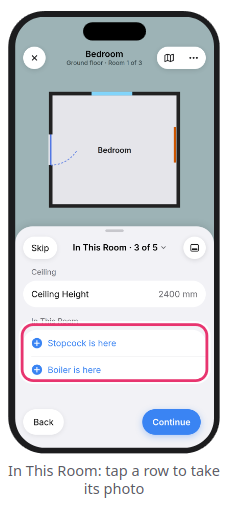
1. <span data-path-to-node="52,0,0,0">Verify the **Ceiling Height** in **mm**</span><span class="" data-path-to-node="52,0,0,1"><sup class="superscript"></sup></span><span data-path-to-node="52,0,0,2">.</span>
2. <span data-path-to-node="52,0,0,2"><span data-path-to-node="52,1,0,0">If applicable, tap `Stopcock is here` or `Boiler is here` to take a photo</span><span class="" data-path-to-node="52,1,0,1"><sup class="superscript"></sup></span><span data-path-to-node="52,1,0,2">.</span> </span>
3. <span data-path-to-node="52,0,0,2"><span data-path-to-node="52,2,0,0">If the scan detected a fireplace, specify whether its chimney is open (`No flue`, `Flue with a throat`, or `Flue with no throat`)</span><span class="" data-path-to-node="52,2,0,1"><sup class="superscript"></sup></span><span data-path-to-node="52,2,0,2">.</span></span>
4. <span data-path-to-node="52,0,0,2"><span data-path-to-node="52,2,0,2"><span data-path-to-node="52,3,0,0">Answer any room-specific prompts (such as vents, hot water cylinder, or consumer unit) by tapping `Here` (to take a photo) or `Not Here`, then tap `Continue`</span><span class="" data-path-to-node="52,3,0,1"><sup class="superscript"></sup></span><span data-path-to-node="52,3,0,2">.</span> </span></span>

<span data-path-to-node="52,0,0,2"><span data-path-to-node="52,2,0,2"><span data-path-to-node="52,3,0,2">[![Screenshot_20261119_134058.png](https://help.heatpunk.co.uk/uploads/images/gallery/2026-11/scaled-1680-/8hlajaEa5qireseO-screenshot-20261119-134058.png)](https://help.heatpunk.co.uk/uploads/images/gallery/2026-11/8hlajaEa5qireseO-screenshot-20261119-134058.png)</span></span></span>

### Photos &amp; Notes (Steps 4 &amp; 5 of 5)

1. <span data-path-to-node="54,0,0,0">**Photos (4 of 5):** Tap `Take Photos` to capture general room photos, then tap `Done`</span><span class="" data-path-to-node="54,0,0,1"><sup class="superscript"></sup></span><span data-path-to-node="54,0,0,2">.</span>
2. <span data-path-to-node="54,1,0,0">**Notes (5 of 5):** Type notes into the text box, or tap `Tap to Dictate` to record a voice note</span><span class="" data-path-to-node="54,1,0,1"><sup class="superscript"></sup></span><span data-path-to-node="54,1,0,2">.</span>
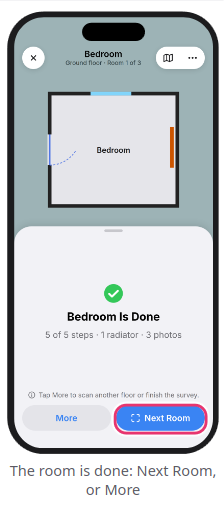
3. <span data-path-to-node="54,1,0,2"><span data-path-to-node="54,2,0,0">Tap `Done` to finish the room, then select `Next Room` or `More`</span><span class="" data-path-to-node="54,2,0,1"><sup class="superscript"></sup></span><span data-path-to-node="54,2,0,2">.</span> </span>

<span data-path-to-node="54,1,0,2"><span data-path-to-node="54,2,0,2">[![Screenshot_20261119_134119.png](https://help.heatpunk.co.uk/uploads/images/gallery/2026-11/scaled-1680-/FnONTr6dROA3Gz65-screenshot-20261119-134119.png)](https://help.heatpunk.co.uk/uploads/images/gallery/2026-11/FnONTr6dROA3Gz65-screenshot-20261119-134119.png)</span></span>

<p class="callout info"><span data-path-to-node="54,1,0,2"><span data-path-to-node="54,2,0,2"><span data-path-to-node="15,0,1,0,0">**Need to skip a step?** You can tap `Skip` on Steps 2–5 to come back later</span><span data-path-to-node="15,0,1,0,1"><sup class="superscript"></sup></span><span data-path-to-node="15,0,1,0,2">. Any skipped items are automatically flagged in **Before You Leave** before you upload the survey</span><span data-path-to-node="15,0,1,0,3"><sup class="superscript"></sup></span><span data-path-to-node="15,0,1,0,4">.</span></span></span></p>


---

### <span class="corp-icon material-symbols-rounded icon-support mceNonEditable" style="user-select: none;">​</span>Still Need Help?

**Contact Support:** If you've got further questions, get in touch with our support team at **help@heatpunk.co.uk** (UK) or **help@heatpunk.ie** (IE). *If you are experiencing a bug, to help us look into your issue faster, please include the email address of your account, the name of the project and screenshots of any unexpected behaviour.*